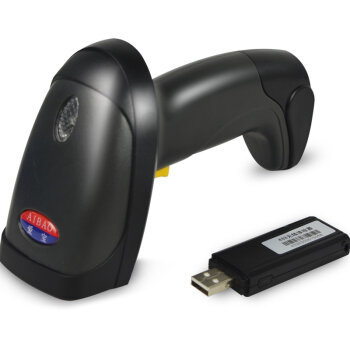
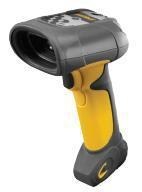
Zebra/Symbol條碼掃描槍添加回車后綴符的設(shè)置方法
在使用Zebra(原Symbol)條碼掃描槍時,根據(jù)不同的應(yīng)用場景(如文本輸入框、Excel表格、數(shù)據(jù)庫系統(tǒng)等),我們經(jīng)常需要在掃描條碼后自動添加一個回車符(Enter或CR),以完成自動換行、提交或跳轉(zhuǎn)到下一個輸入?yún)^(qū)域的操作。這通過設(shè)置掃描槍的“后綴符”功能來實現(xiàn)。下面將詳細介紹幾種常見的設(shè)置方法。
方法一:使用掃描槍隨附的《快速參考指南》或設(shè)置條碼
大多數(shù)Zebra/Symbol掃描槍在包裝盒內(nèi)都會附帶一本《快速參考指南》或一張設(shè)置條碼表。這是最直接的方法:
- 找到指南中關(guān)于“添加后綴”或“Suffix”的章節(jié)。
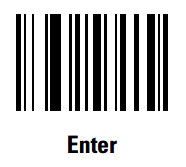
- 在對應(yīng)的設(shè)置條碼列表中,找到代表“回車(CR)”或“Enter”的條碼。它通常標(biāo)注為“Add CR Suffix”或類似名稱。
- 使用掃描槍直接掃描該條碼。掃描槍通常會發(fā)出提示音(如兩聲“嘀嘀”),表示設(shè)置已生效。
方法二:使用Zebra的專用設(shè)置軟件(如123Scan)
對于需要批量配置或進行復(fù)雜設(shè)置的情況,推薦使用官方軟件:
- 下載并安裝軟件:訪問Zebra官方網(wǎng)站,下載并安裝適用于您掃描槍型號的配置軟件,如123Scan。
- 連接掃描槍:通過USB線將掃描槍連接到電腦。軟件通常會自動識別設(shè)備。
- 創(chuàng)建配置:在軟件中創(chuàng)建一個新的配置項目,選擇您的掃描槍型號。
- 設(shè)置后綴符:在配置選項中,找到“數(shù)據(jù)編輯”或“Data Editing”相關(guān)部分,定位到“后綴(Suffix)”設(shè)置。
- 選擇回車符:從下拉菜單或選項中,選擇“CR”(Carriage Return,回車,ASCII碼為13)或“Enter”。
- 應(yīng)用并部署:保存配置,并通過軟件將設(shè)置部署(發(fā)送)到掃描槍。斷開連接后,新設(shè)置即可使用。
方法三:通過掃描一系列編程條碼(手動編程模式)
如果手頭沒有設(shè)置指南或軟件,可以嘗試進入掃描槍的編程模式,通過掃描特定順序的條碼來設(shè)置。通用步驟如下(不同型號指令可能略有差異,請優(yōu)先參考具體型號手冊):
- 進入編程模式:掃描“進入設(shè)置”或“編程模式”的條碼(通常可在官網(wǎng)找到該型號的完整編程手冊PDF)。
- 找到后綴設(shè)置指令:根據(jù)手冊,掃描代表“設(shè)置后綴”的指令條碼。
- 輸入回車符的十六進制值:回車符(CR)的ASCII十六進制值是
0D。您可能需要掃描代表“0”和“D”的字符條碼(編程手冊中有字符對照表)。 - 保存并退出:掃描“保存并退出設(shè)置”的條碼。
驗證設(shè)置
完成設(shè)置后,可以進行簡單測試:
- 打開一個文本編輯器(如記事本)或Excel表格,將光標(biāo)置于輸入?yún)^(qū)域。
- 掃描一個測試條碼。
- 觀察效果:條碼數(shù)據(jù)應(yīng)被成功錄入,并且光標(biāo)自動跳轉(zhuǎn)到了下一行或下一個單元格。
注意事項
- 型號差異:不同型號的Zebra/Symbol掃描槍(如LS2208, DS2208, DS8100系列等)設(shè)置方法可能略有不同,最準(zhǔn)確的依據(jù)是相應(yīng)型號的《用戶指南》。
- 恢復(fù)出廠設(shè)置:如果設(shè)置混亂,可以掃描“恢復(fù)出廠設(shè)置”條碼(在指南或手冊中),然后重新配置。
- 多種后綴組合:除了回車(CR),有時還需要添加換行(LF,ASCII 10)或制表符(Tab)。設(shè)置原理相同,只需選擇或輸入對應(yīng)的字符代碼即可。
通過以上任一方法,您都可以輕松地為Zebra/Symbol條碼掃描槍配置回車后綴符,從而提升數(shù)據(jù)采集的自動化程度和工作效率。
如若轉(zhuǎn)載,請注明出處:http://www.xueweijl.cn/product/19.html
更新時間:2026-06-19 16:07:59